튜토리얼 및 비디오
Slack 배우기가 단순해졌습니다. 튜토리얼, 영상, 그리고 팁을 확인하여 작업을 완료하세요.
자동화: 상태와 캘린더 동기화
2분 내에 학습할 내용: 팀원들이 대화 가능 여부를 더 쉽게 확인할 수 있도록 캘린더 또는 일정 이벤트에 따라 Slack 상태를 자동으로 업데이트하는 방법.
다음 회의가 시작될 때 Slack 상태가 자동으로 업데이트되므로 직접 변경하지 않아도 됩니다.
시도해 보세요!
-
Google Calendar 또는 Outlook 캘린더 앱을 Slack 워크스페이스에 설치하세요.
- 데스크톱의 사이드바에서 에이전트 및 도구를 클릭합니다.
-
앱을 클릭한 다음, 추가한 앱을 검색하고 선택하여 엽니다. 아직 계정을 연결하지 않은 경우 메시지에 따라 연결하세요.
- Google Calendar에서는 앱의 홈 탭에서 설정 버튼을 클릭하여 상태 동기화 기능을 켭니다. Outlook 캘린더에서는 계정을 연결한 후 켜기 버튼을 클릭합니다.
아래에는 미팅에 참여 중일 때 표시되는 상태의 예가 나와 있습니다.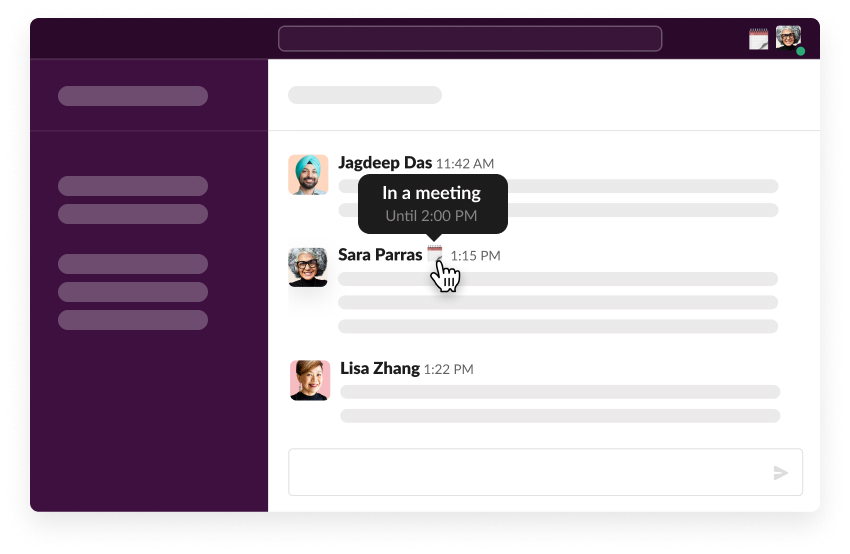
자세히 알아보기: 자세한 내용과 문제 해결에 대해 알아보려면 Google Calendar 또는 Outlook 캘린더 앱에 대한 문서를 참고하세요.
죄송합니다. 문제가 발생했습니다. 나중에 다시 시도해주세요.

